
Tema
1.4 Template do documento
O template define o layout visual da carteira da organização: fundo, campos de texto, foto, assinatura e QR Code — frente e verso. Ele é desenhado no editor visual do backoffice e versionado pela plataforma.
A regra que trava tudo
Template ativo é pré-condição
Sem um template ativo, a plataforma bloqueia o pré-cadastro (individual e em lote) e a emissão. As telas exibem um alerta com atalho para cá. A razão: nenhuma solicitação deve nascer sem ter como terminar em um documento emitido.
Passo a passo
1 Dentro do contexto da organização, abra Templates no menu lateral.
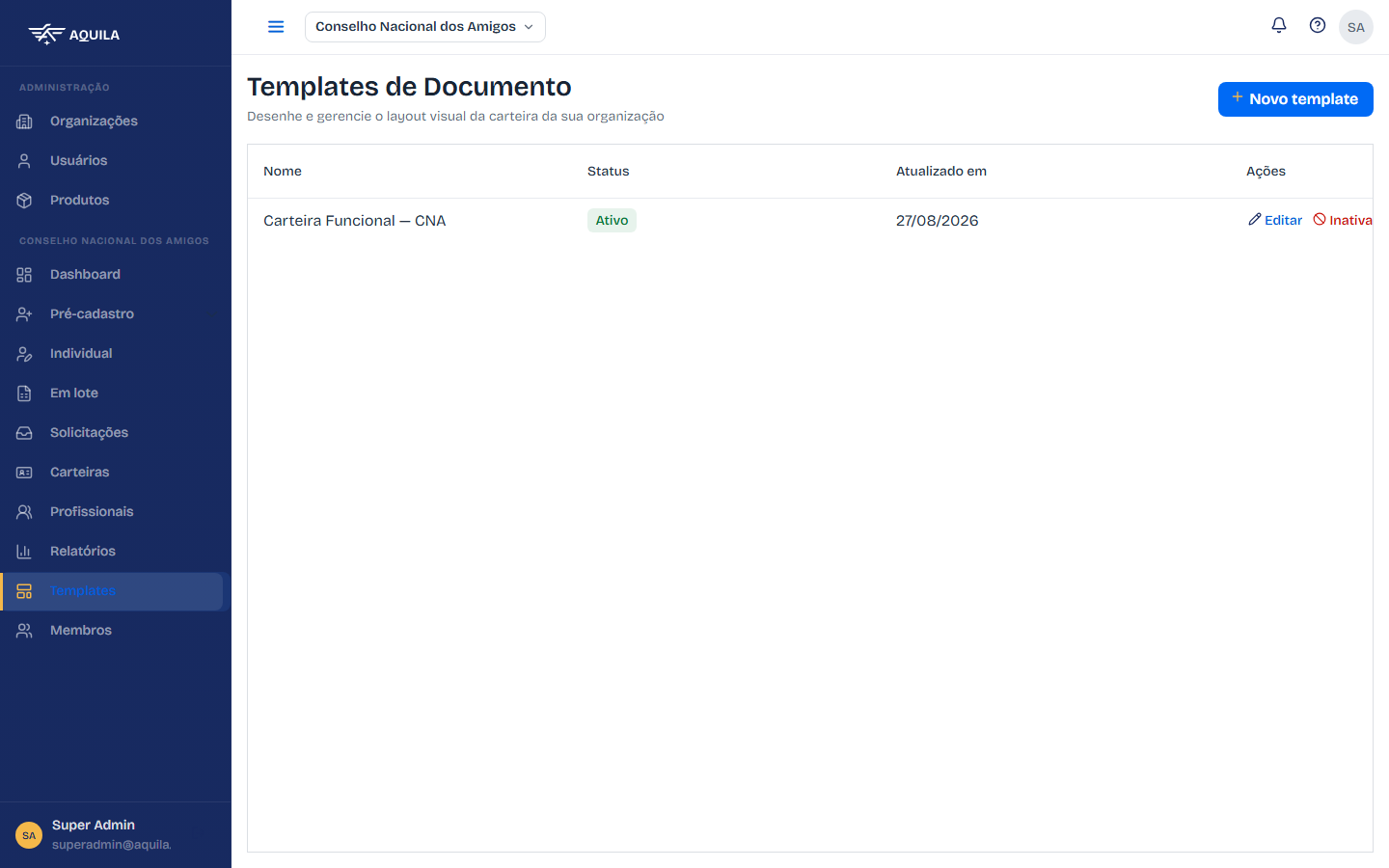
2 Clique em Novo template. No editor:
- Dê um nome ao template (ex.: "Carteira Funcional — CNA").
- Escolha o tamanho do cartão — o padrão ID-1 (85,60 × 53,98 mm) é o formato de cartão usado por CIN, CREA e a maioria dos conselhos.
- Monte o layout: envie a imagem de fundo de cada face e posicione os elementos (texto dinâmico, rótulos, foto, assinatura, digital e QR Code) arrastando no canvas.
3 Clique em Salvar. O template nasce como Rascunho — você pode iterar no desenho sem afetar a operação.
4 De volta à lista, clique em Ativar e confirme.
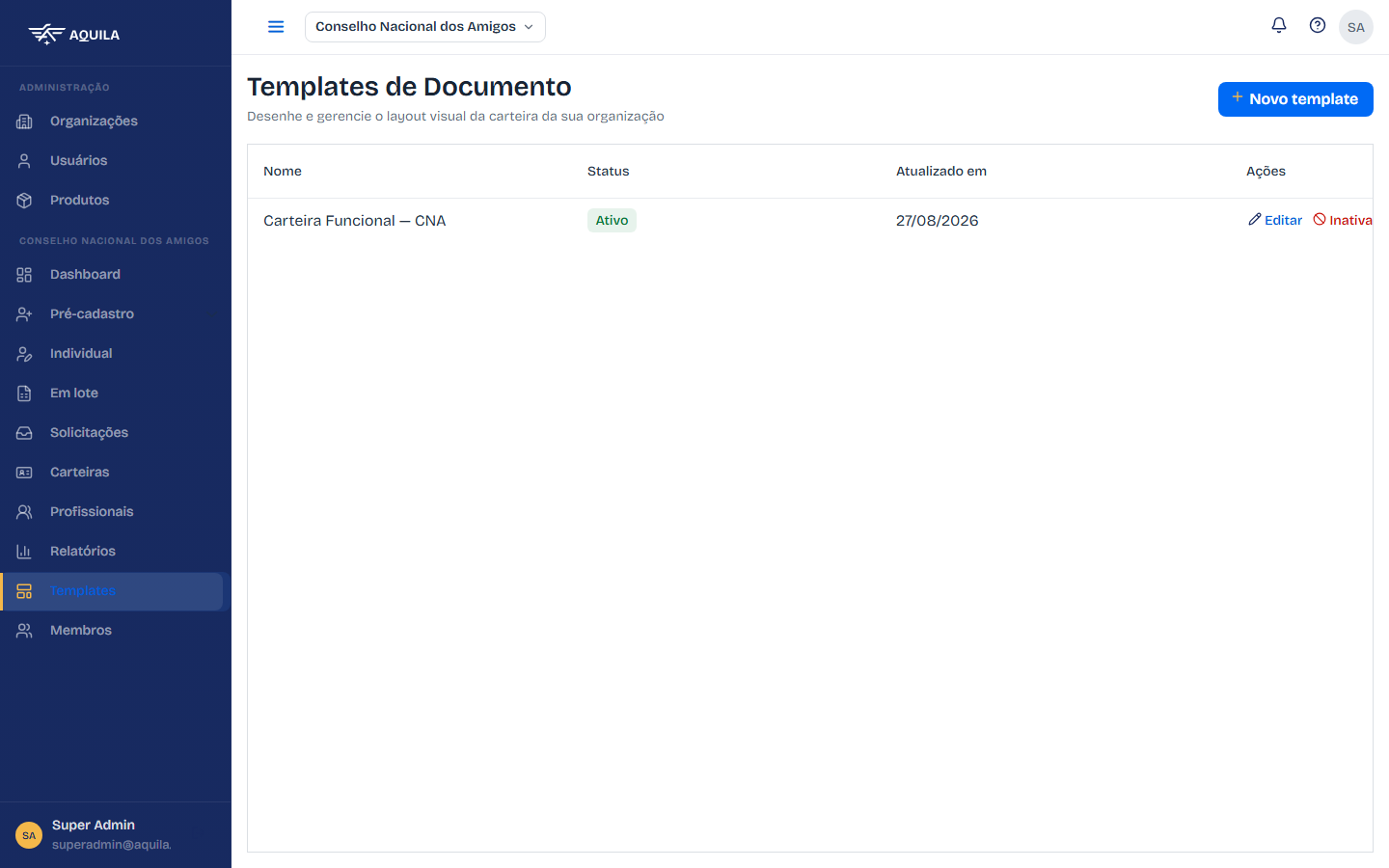
Um ativo por vez
A organização tem no máximo um template ativo por tipo de serviço. Ativar um novo inativa o anterior automaticamente — as carteiras já emitidas não mudam: cada emissão congela o layout e os dados no momento da emissão (imutabilidade do documento).
Boas práticas de layout
- Use imagens de fundo em alta resolução (PNG/JPEG, até 8 MB por face).
- Posicione a foto do profissional na proporção 3x4 — a mesma capturada no pré-cadastro e no aplicativo.
- Reserve área para o QR Code de validação pública em local de fácil leitura.